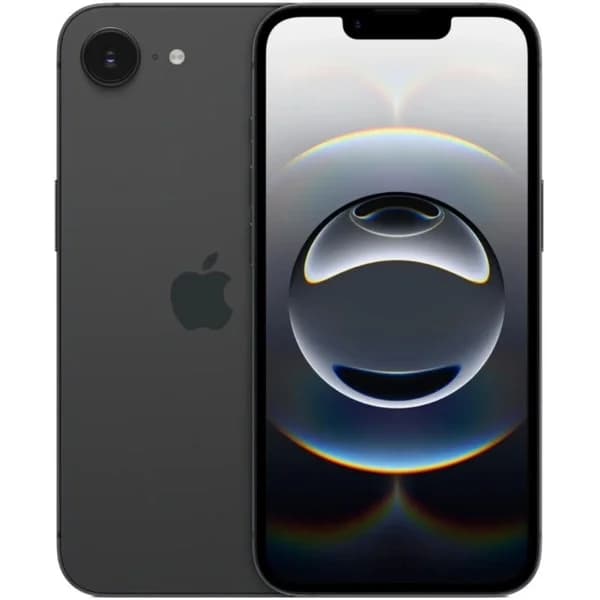
Как перенести данные с Android на iPhone: полная инструкция
26.03.2026

Переход с Android на iPhone проще, чем принято думать: Apple сделала официальный инструмент, который переносит почти всё автоматически.
Подготовка
- Не настраивайте iPhone заранее. Перенос работает только при первом включении. Если уже настроили, сбросьте: Настройки → Основные → Перенос или сброс.
- Зарядите оба телефона минимум до половины.
- Установите на Android приложение «Перенос на iOS» (Move to iOS) из Google Play.
Перенос
На экране настройки iPhone выберите «Перенести данные с Android» и введите код, который покажет приложение. Устройства соединятся напрямую по Wi-Fi. Не выключайте экраны до конца процесса, он может занять до получаса.
Что переедет
- Контакты и история сообщений.
- Фотографии и видео.
- Закладки браузера.
- Почтовые аккаунты и календари.
- Бесплатные приложения, у которых есть версия для iOS: они предложатся к установке из App Store.
Что не переедет
- Платные приложения из Google Play: их придётся покупать заново.
- Музыка из локальных файлов защищённых сервисов.
- Данные банковских приложений и токены оплаты: по соображениям безопасности их настраивают заново.
- Пароли из сторонних менеджеров: переносите средствами самого менеджера.
После переноса
- Проверьте банковские приложения и двухфакторную аутентификацию.
- Настройте iCloud и резервное копирование.
- Перенесите двухфакторные коды, пока старый телефон ещё работает.
- Проверьте, что контакты не задвоились: если синхронизация шла и с Google, и с iCloud, дубли обычное дело.
Совет
Не сбрасывайте старый телефон сразу. Подержите его неделю: почти всегда обнаруживается что-то, что не переехало: редкое приложение, старая переписка, пароль от сервиса, которым пользуетесь раз в год.
Новые iPhone есть в каталоге ApplePro.by, поможем с переносом при получении заказа.
Товары из этой статьи
Новинка−11%
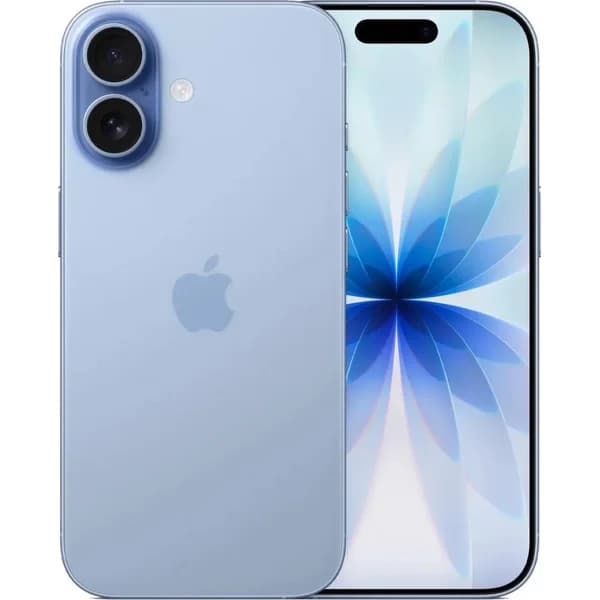
iPhone 17 · eSIM+SIM
Туманно-голубой · 256 ГБ
2 740 Br3 075 Br
−7%
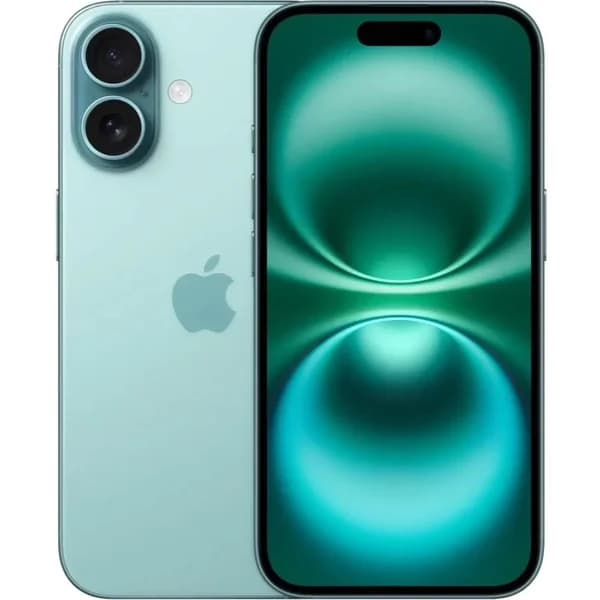
iPhone 16 · eSIM+SIM
Бирюзовый · 128 ГБ
2 250 Br2 415 Br
Новинка−7%
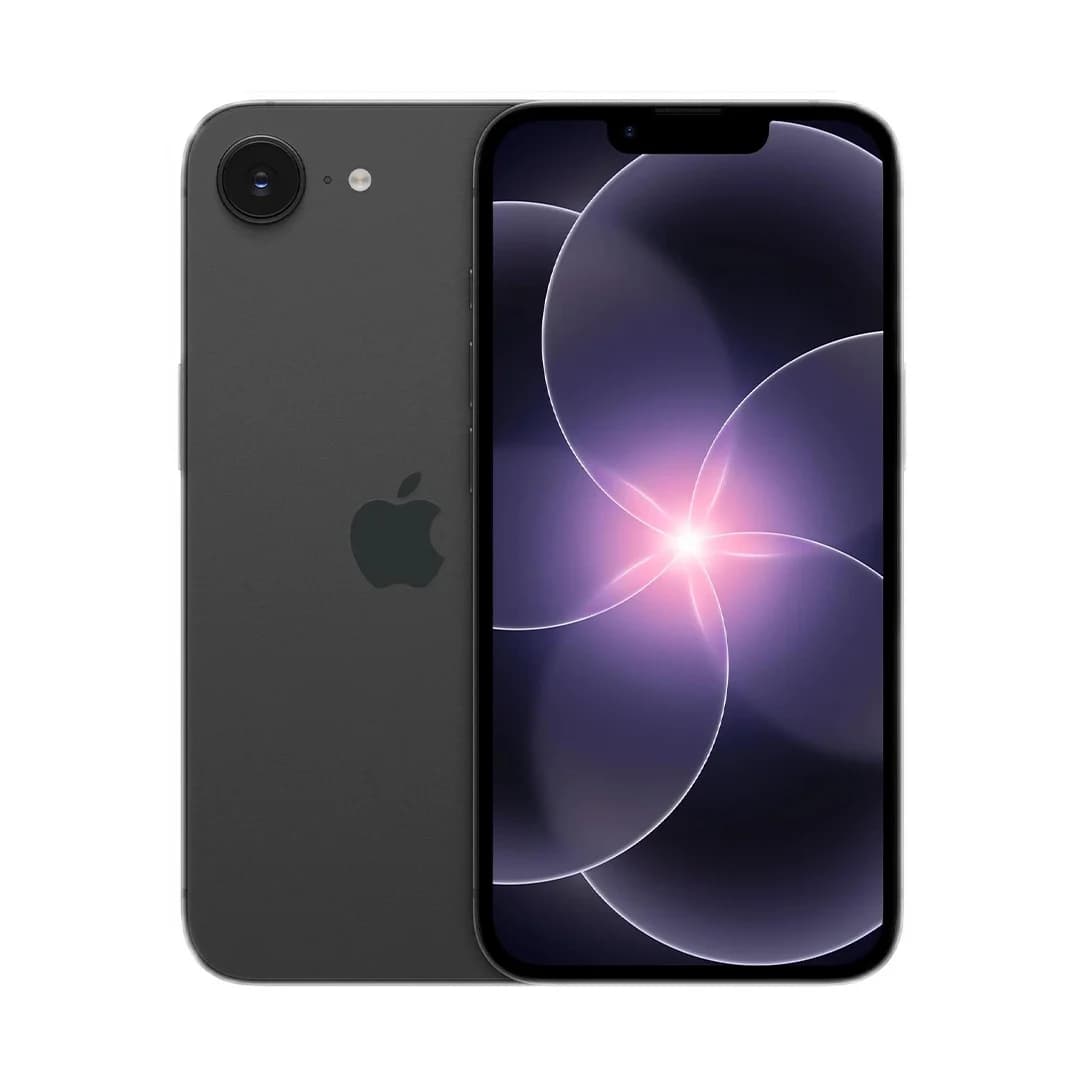
iPhone 17e · eSIM+SIM
Чёрный · 256 ГБ
2 350 Br2 515 Br